Диагностика проблем ТС ПИоТ
Отчет о диагностике ТС ПИоТ
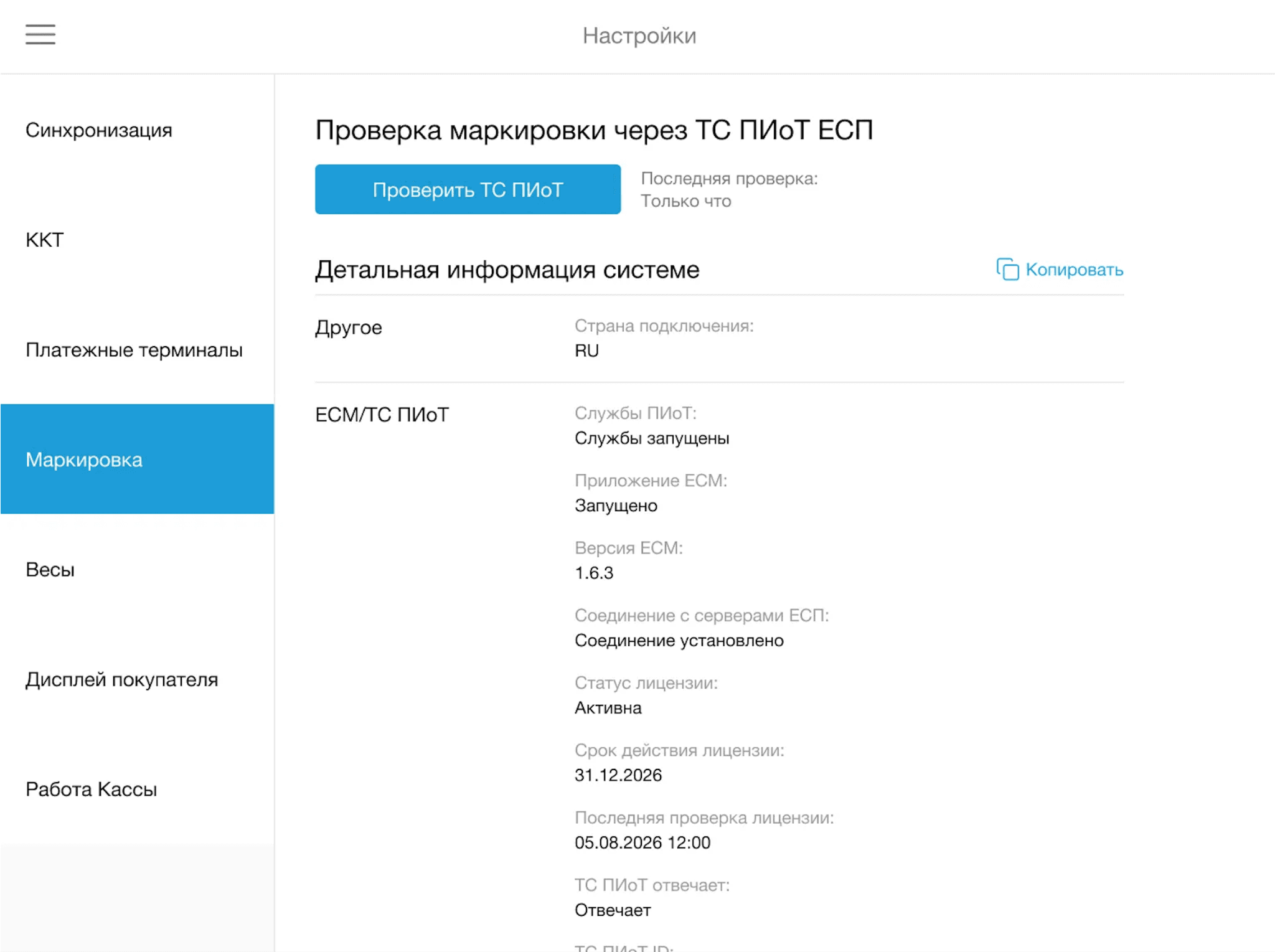
Отчет о диагностике ТС ПИоТ помогает проверить работу Единого сервисного модуля (ЕСМ), Локального модуля Честного Знака (ЛМ ЧЗ), служб и драйверов, а также наличие VPN- или прокси-подключения.
Используйте отчет:
- при настройке ЕСП для работы с МоимСкладом — чтобы убедиться, что вся цепочка проверки кодов маркировки через ТС ПИоТ работает корректно;
- если при продаже маркированного товара в кассе возникает ошибка — чтобы быстро найти и устранить ее причину.
Отчет доступен в Кассе МойСклад на Windows и Android.
Отчет показывает:
- используется ли VPN или прокси-сервер;
- запущены ли ЕСМ и ЛМ ЧЗ;
- состояние ЕСМ и ЛМ ЧЗ;
- запущены ли все три службы ТС ПИоТ (Windows);
- не запущен ли ЕСМ дважды в Диспетчере задач (Windows);
- состояние и статус ЛМ Контроллера (Windows);
- значения тайм-аутов в настройках драйверов (Windows);
- настроен ли автозапуск служб ЕСП (Windows);
- параметры ККТ: разрядность драйвера (Windows), версию прошивки и драйвера;
- для ККТ АТОЛ — запущены ли службы GRPC и UEM и указан ли порт в настройках (Windows).
Чтобы сформировать отчет:
- В Кассе МойСклад перейдите:
- на Windows — в раздел Настройки → Маркировка;
- на Android — в раздел Настройки → Диагностика ТС ПИоТ.
- Нажмите Проверить ТС ПИоТ. Результаты проверки появятся на экране.
Самостоятельная диагностика состояния ТС ПИоТ
При возникновении проблем в работе ТС ПИоТ можно самостоятельно выполнить следующие проверки.
1. Убедитесь, что запущены все три службы ТС ПИоТ
Должны быть запущены Единый Сервисный Модуль (ЕСМ) и службы: ESM: Control Module, ESM: Local Module Controller, ESM: Orchestrator.
Чтобы открыть службы на Windows:
- Нажмите на клавиатуре сочетание клавиш Win + R.
- Введите команду
services.mscв строку Открыть и нажмите Enter. Появится окно управления службами. - В списке служб найдите: ESM: Control Module, ESM: Local Module Controller, ESM: Orchestrator.
- Проверьте, что в колонке Состояние (Status) у службы указано Выполняется (Running). Если статус отличается, нажмите на службу правой кнопкой мыши и выберите Запустить (Start).
2. Проверьте, что ЕСМ запущен только один раз в Диспетчере задач
- Нажмите Ctrl + Shift + Esc.
- Если Диспетчер задач открылся в компактном виде, нажмите Подробнее, чтобы развернуть его.
- Найдите в списке приложение ЕСМ и убедитесь, что оно не открыто дважды.
- Если приложение ЕСМ открыто дважды, закройте обе версии через Диспетчер задач.
- Запустите приложение повторно из меню Пуск.
3. Проверьте, что службы GRPC и UEM запущены
Должны быть запущены службы ATOL: Fptr grpc service и UEM: Agent. Если их нет в списке, переустановите драйвер АТОЛ именно из пакета ЕСП.
Чтобы открыть службы на Windows:
- Нажмите на клавиатуре сочетание клавиш Win + R,
- Введите команду
services.mscв строку Открыть и нажмите Enter. Появится окно управления службами. - В списке найдите нужные.
- Если служб нет в списке, переустановите драйвер АТОЛ из пакета ЕСП.
- Скачать актуальные версии можно в личном кабинете ЕСП в разделе Скачать ПО → Фискальный регистратор → Атол → МойСклад → Windows → Скачать.
4. Определите, какие значения тайм-аутов установлены в драйвере вашей ККТ
- Для ККТ АТОЛ в Тест Драйвере установите флажок Включено, нажмите Свойства и перейдите Параметры ККТ → таблица 26 Работа с ККТ.
- Установите следующие значения:
- Количество повторов при проверке КМ — 5.
- Время ожидания ответа при проверке КМ — 5.
- Сохраните изменения. Убедитесь, что новые значения успешно применились и не сбрасываются.
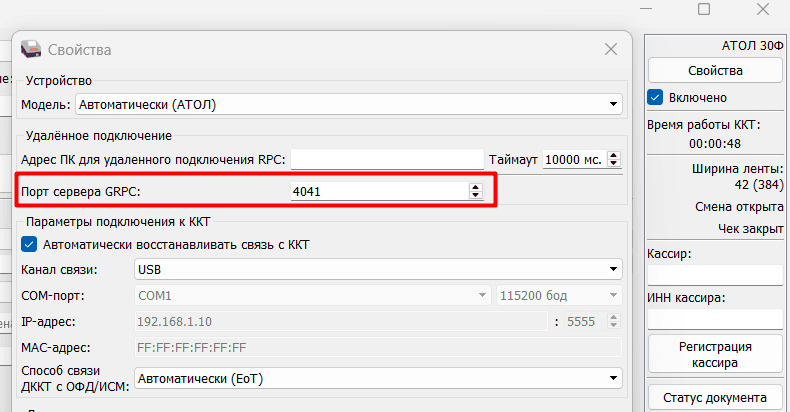
5. При работе с ККТ АТОЛ убедитесь, что в Тест Драйвере указан порт GRPC
Для проверки:
- Установите флажок Включено.
- Нажмите Свойства.
- В открывшемся окне проверьте значение поля Порт сервера GRPC.
6. Проверьте, не включен ли VPN или прокси-сервер
- Перейдите на сайт.
- Проверьте:
- совпадают ли страна и город с реальным адресом;
- похож ли провайдер на обычного интернет-провайдера или на дата-центр или VPN. Если магазин в России, а IP определяется как другая страна или дата-центр, это признак VPN или прокси-сервера.
- Если есть возможность, измените интернет-подключение, например, на мобильный интернет. Проверьте, что Честный Знак работает.
- Попросите изменить интернет-подключение кассы или компьютера. Раздайте интернет с телефона, выключите Wi-Fi магазина и подключитесь к мобильной точке. Проверьте, что Честный Знак работает.
Другие признаки подключения через VPN или прокси-сервер:
- ИТ-специалист настраивал Защищенное соединение, Фильтрацию, Прокси или Доступ через офис.
- На других сайтах город и страна определяется неправильно.
При работе на Windows можно проверить подключение в настройках:
- Откройте Параметры → Сеть и Интернет → VPN и Параметры → Сеть и Интернет → Прокси.
- Если в разделе Прокси включена настройка Использовать прокси-сервер или в разделе VPN отображается активное подключение, значит на компьютере используется прокси-сервер или VPN.
При работе на Android и устройствах типа Эвотор убедитесь, что не используются VPN или прокси. Для этого:
- Откройте Настройки → Сеть и Интернет → VPN и убедитесь, что VPN отключен;
- Откройте настройки текущей сети Wi-Fi и проверьте параметры Прокси;
- В списке установленных приложений проверьте, нет ли активных VPN-клиентов или программ, изменяющих сетевой трафик (например, AdGuard, Cloudflare WARP, антивирусов или корпоративных сетевых агентов);
- Проверьте строку состояния устройства: значок ключа обычно указывает на активное VPN-подключение.
7. Убедитесь, что Локальный Модуль Честного Знака запущен
По умолчанию Локальный Модуль Честного Знака запускается автоматически после установки и работает в фоновом режиме. Если при установке не был выбран другой путь, файлы программы находятся в каталоге D:\Program Files\Regime.
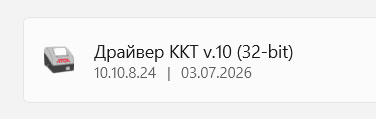
8. Проверьте разрядность Драйвера АТОЛ
Для корректной работы с ККТ АТОЛ должна быть установлена 32-разрядная версия драйвера. Если установлена 64-разрядная версия, удалите ее и установите 32-разрядную.
Чтобы проверить разрядность драйвера:
- Найдите приложение Драйвер ККТ.
- Если разрядность указана в названии приложения, убедитесь, что это 32-разрядная версия.
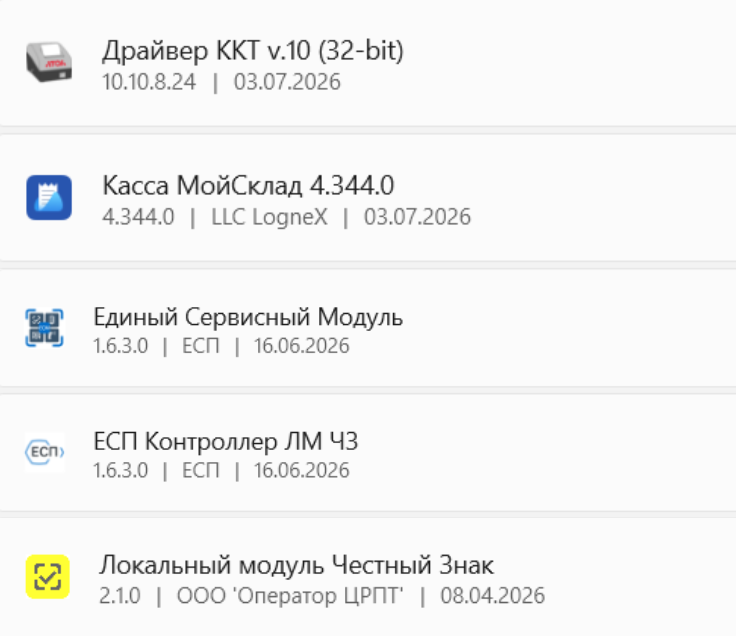
- Если разрядность не отображается в названии, откройте Настройки Windows → Приложения → Установленные приложения и найдите Драйвер ККТ. Если установлена 64-разрядная версия драйвера, удалите ее и установите 32-разрядную.
9. Проверьте, что Службы ЕСП запускаются автоматически
Для проверки:
- Нажмите Win + R.
- Введите команду
services.mscи нажмите Enter. - В открывшемся окне найдите службы ЕСП.
- Проверьте значение в столбце Тип запуска:
- Автоматически — служба запускается вместе с Windows;
- Автоматически (отложенный запуск) — служба также запускается автоматически после загрузки Windows;
- Вручную — служба не запускается автоматически;
- Отключена — служба не запускается.
- Убедитесь, что для служб ЕСП установлен тип запуска Автоматически или Автоматически (отложенный запуск).
10. Проверьте версии установленного ПО
Убедитесь, что установлены актуальные версии следующих компонентов:
- прошивка ККТ;
- драйвер ККТ;
- Единый сервисный модуль (ЕСМ);
- Локальный модуль Честного Знака (ЛМ ЧЗ);
- Касса МойСклад.
Версии установленных приложений можно посмотреть в Настройки Windows → Приложения → Установленные приложения.